Yacht Devices Новости: Circuit Control и Switch Control: сертификация NMEA и управление с дисплеев
13.12.2018
Нагрузками, подключенными к Circuit Control YDCC-04, можно управлять со всех картплоттеров с поддержкой CZone: сюда входят все современные модели Garmin, B&G, Lowrance, Simrad, Furuno и последние модели от Raymarine (Axiom, серия eS, gS). Circuit Control и Switch Control сертифицированы NMEA.
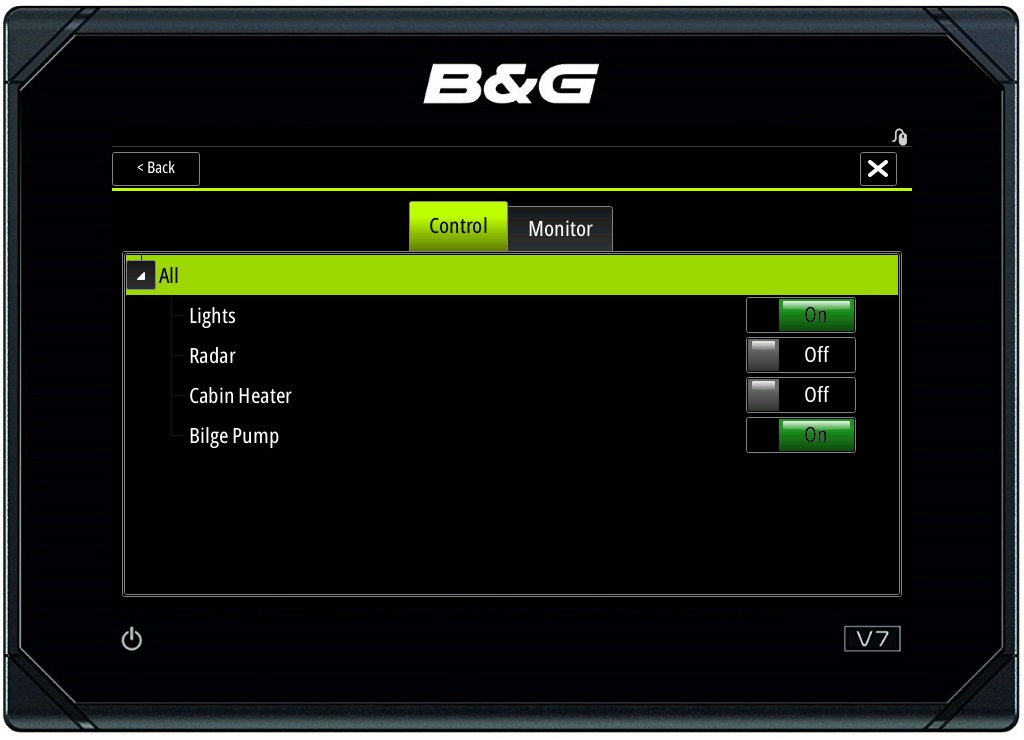
Рисунок 1. B&G Vulcan V7 с нагрузками Circuit Control
Мы рады сообщить вам, что наша цифровая коммутационная продукция сертифицирована NMEA. Circuit Control YDCC-04 и Switch Control YDSC-04 иметь прошел сертификацию; это чистые продукты NMEA 2000, использующие стандартные PGN.
Управлять нагрузками можно с подключенных физических кнопок, с помощью "виртуальные кнопки" нашего Wi-Fi Gateway или автоматически, с помощью наших датчиков. Однако, конечно, большой спрос на управление с экрана MFD.
С это обновление, вы можете сделать это с любого картплоттера с поддержкой CZone, то есть всех современных картплоттеров Garmin, B&G, Lowrance, Simrad, Furuno и последних моделей Raymarine (серии Axion, es, gs).
Единственное, что вам нужно, это:
- Подключите Circuit Control (с прошивка 1.01) в вашу сеть NMEA 2000.
- Заполните форму, указав нужные названия каналов ниже, и загрузите персональный файл конфигурации для вашего MFD.
- Включите поддержку CZone на вашем MFD и настройте параметры DIP-переключателя.
- Загрузите файл конфигурации в MFD (обычно с карты MicroSD).
- Вот и все, теперь вы можете управлять нагрузками с вашего картплоттера!
Представление и расположение органов управления зависит от производителя MFD. Пожалуйста, обратитесь к документации MFD.
Обратите внимание на следующие ограничения текущей версии прошивки:
- Вы можете использовать только один Circuit Control со всеми картплоттерами, поскольку загруженный файл содержит конфигурацию только для одного устройства Circuit Control, а файл конфигурации должен быть одинаковым на всех картплоттерах с активированной поддержкой CZone.
- Если у вас уже установлено оборудование CZone, вы перезапишете существующую конфигурацию CZone нашим файлом, и ваше оборудование CZone не будет работать должным образом.
В следующем году мы опубликуем подробное руководство по интеграции наших продуктов в сети с существующим оборудованием CZone и добавим возможность использования нескольких устройств Circuit Control.
Давайте настроим систему с помощью B&G Вулкан v7 картплоттер и Circuit Control YDCC-04 единица. Для других плоттеров действия будут аналогичны.
STEP 1. Подключение Circuit Control
Пожалуйста, обратитесь к раздел V Руководства. Вам не нужно прямо сейчас подключать кнопки или нагрузки. Достаточно подключить кабель NMEA 2000 к Circuit Control.
STEP 2. Генерация файла CZone.
Пожалуйста используйте эту форму для создания файла конфигурации CZone (. ZCF) для вашего MFD. Настройка переключателя DIP на MFD должна отличаться от настройки переключателя YDCC DIP (она генерируется по серийному номеру). Например, вы можете использовать 00000001 для настройки MFD.
STEP 3. Включение поддержки CZone на MFD
Перейдите в «Дополнительные настройки» Vulcan и включите поддержку CZone.
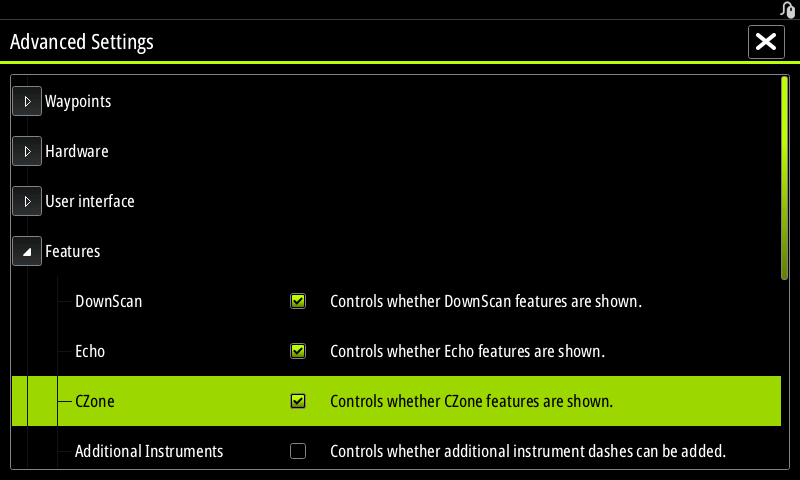
Рисунок 2. Активация CZone в Vulcan V7
Теперь найдите значок CZone в меню «Настройки» и установите для параметра «Dip Switch» значение 00000001 или любое другое значение, не соответствующее настройке Dip Switch YDCC.
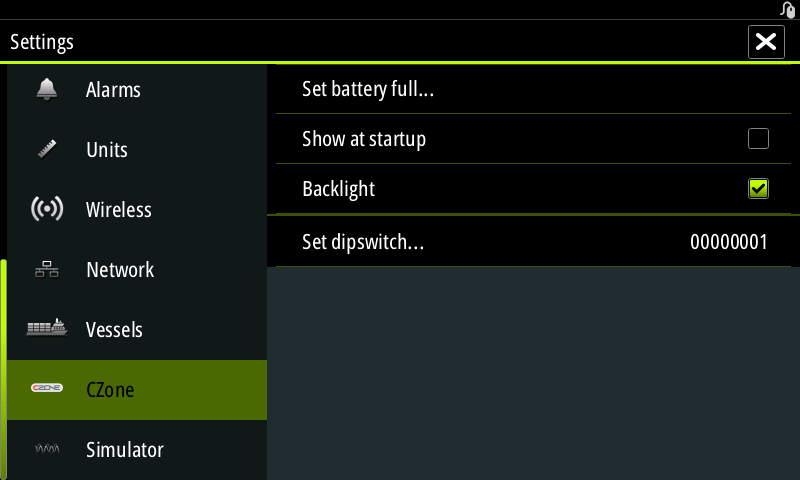
Рисунок 3. Настройки DIP-переключателя
STEP 4. Загрузите конфигурацию в MFD.
Сохраните файл, загруженный на STEP 2, на карту MicroSD, вставьте его в Vulcan и найдите в меню пункт «Файлы». Выберите карту MicroSD, найдите и импортируйте файл.
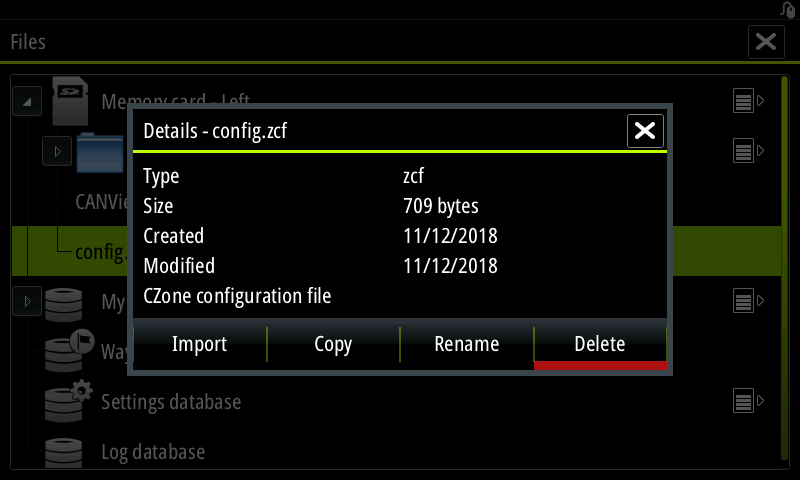
Рисунок 4. Импорт файла ZCF
После импорта файла картплоттер должен показать сообщение «Конфигурация успешна».
Если вы переписываете существующую конфигурацию CZone (например, вы решили переименовать кнопки и загрузить файл конфигурации во второй раз), вам может потребоваться перезагрузить MFD после импорта, чтобы изменения вступили в силу.
STEP 5. Проверка цифровых кнопок
Теперь найдите значок «CZone» в меню (не в подменю «Настройки»), нажмите значок «Управление, Монитор», и вы увидите свои кнопки, как показано на рисунке. на первой картинке!
Вы можете переключать кнопки и слышать, как переключаются реле (они на самом деле очень тихие, поскольку корпус полностью залит резиной), и видеть, что светодиоды состояния Circuit Control мигают правильно.
Поздравляем!
Circuit Control поставляется с настройкой «YD:CZONE AUTO», это означает, что поддержка CZone будет автоматически активирована в Circuit Control, когда файл конфигурации, загруженный с нашего веб-сайта, будет загружен в MFD.
Если у вас более одного устройства Circuit Control, поддержка CZone будет активирована одновременно на всех подключенных устройствах и вызовет конфликт. Чтобы предотвратить ненужную активацию, переключите эту настройку на OFF с помощью подключенных кнопок или с помощью программного обеспечения. Пожалуйста, обратитесь разделы VII и X Руководства.
Если вы сняли галочку с автоматической активации на этапе создания файла конфигурации CZone, то вам необходимо активировать поддержку CZone на Circuit Control вручную; для этого установите значение ON.
обновление прошивки 1.01 для Circuit Control доступен на странице загрузок. Процедура обновления описана в раздел IX Руководства.