Многие карты достаточно хороши для больших кораблей, но недостаточны для рыболовных или парусных судов. В этой статье показано, как создать собственную карту глубины для использования в Google Earth или другом программном обеспечении.
В этом году мы открыли парусный сезон круизом из Калининграда в Борнхольм и обратно. Это приятное путешествие длиной 360 морских миль вдоль Слупского берега Балтийского моря. Мы любим ловить треску на этом берегу, но уставные глубины не очень точные, несмотря на то, что это очень популярное место.
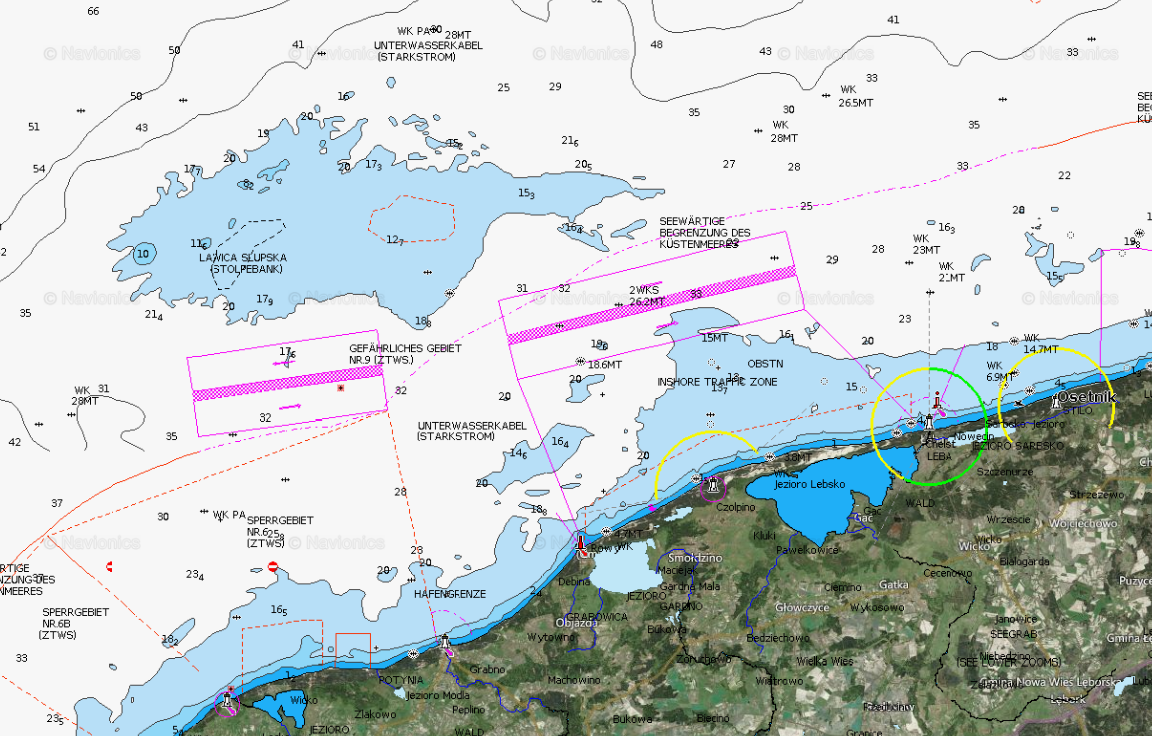
Наш картплоттер Raymarine C90W работает на базе Navionics чаты, которые аналогичны приведенным выше. Этого достаточно, чтобы найти берег, но недостаточно для ловли трески, которая любит кормиться на склонах.
Данные Voyage Recorder содержат время, положение, глубину и многое другое. Используя его вместе с программным обеспечением ReefMaster для Microsoft Windows, вы можете легко создать свою собственную диаграмму глубины.
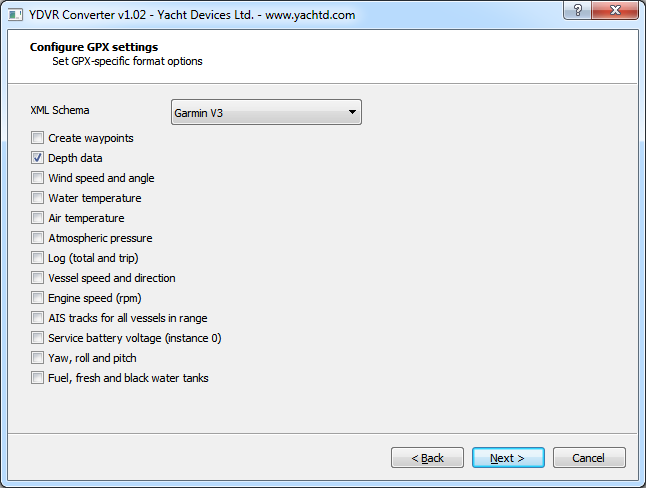
Сначала вам необходимо преобразовать данные Voyage Recorder в файл GPX с помощью бесплатного инструмента YDVR Converter. Выберите схему «Garmin V3» и отметьте «Данные глубины» на странице конфигурации GPX (см. рис.2).
Затем скачайте и установите 14-дневную пробную версию Программное обеспечение Риф Мастер. Полная версия этого программного обеспечения стоит 149 долларов, и большинство функций экспорта/сохранения отключены в пробной версии, но с ее помощью можно делать простые вещи.
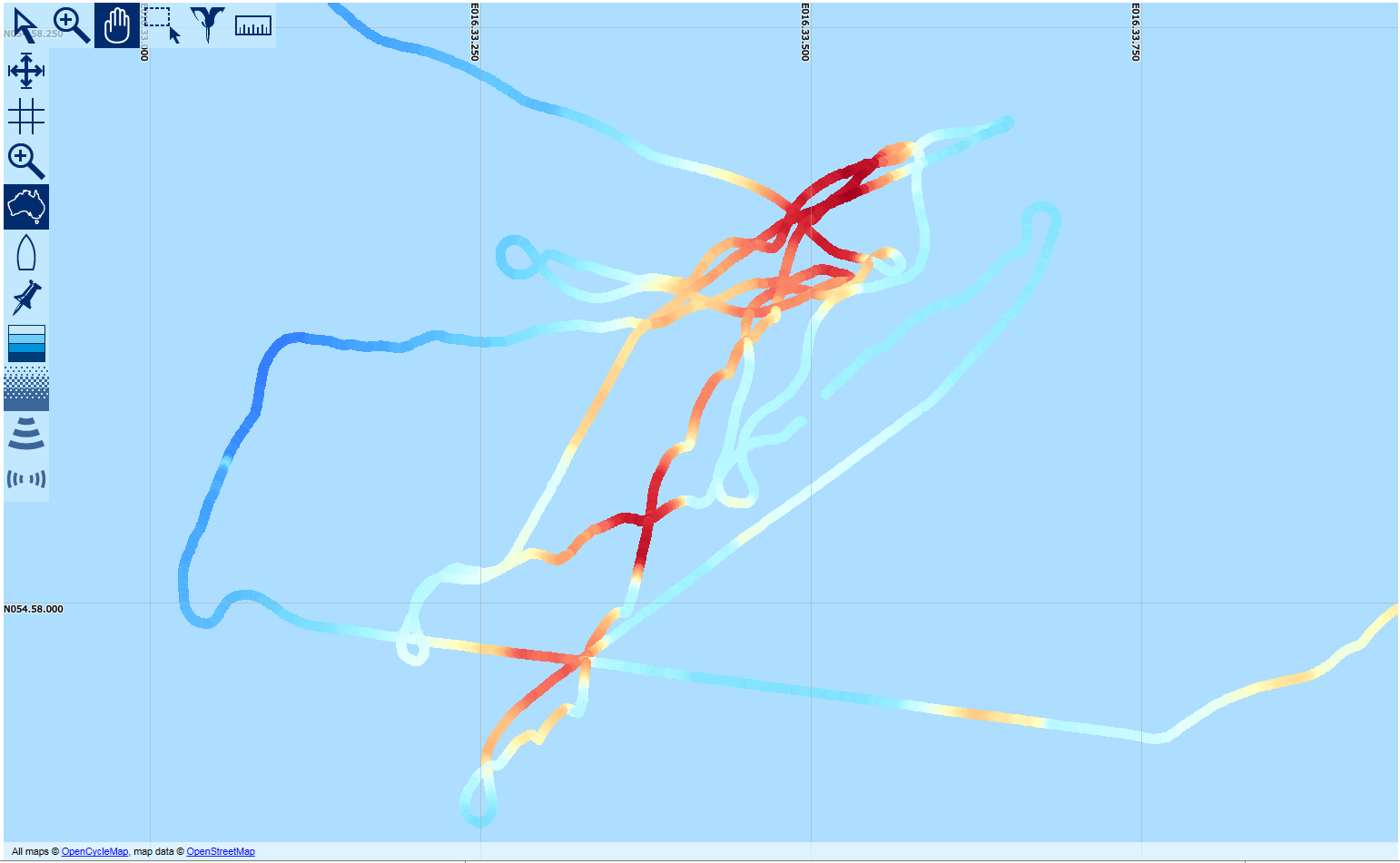
Импортируйте файл GPX в ReefMaster с помощью кнопки «Импортировать ресурсы GPS», и вы увидите что-то вроде изображения выше. В нашем случае это простая рыболовная дорожка, раскрашенная ReefMaster в зависимости от глубины. Конечно, результаты будут лучше, если ваше «сканирование» морского дна будет более точным.
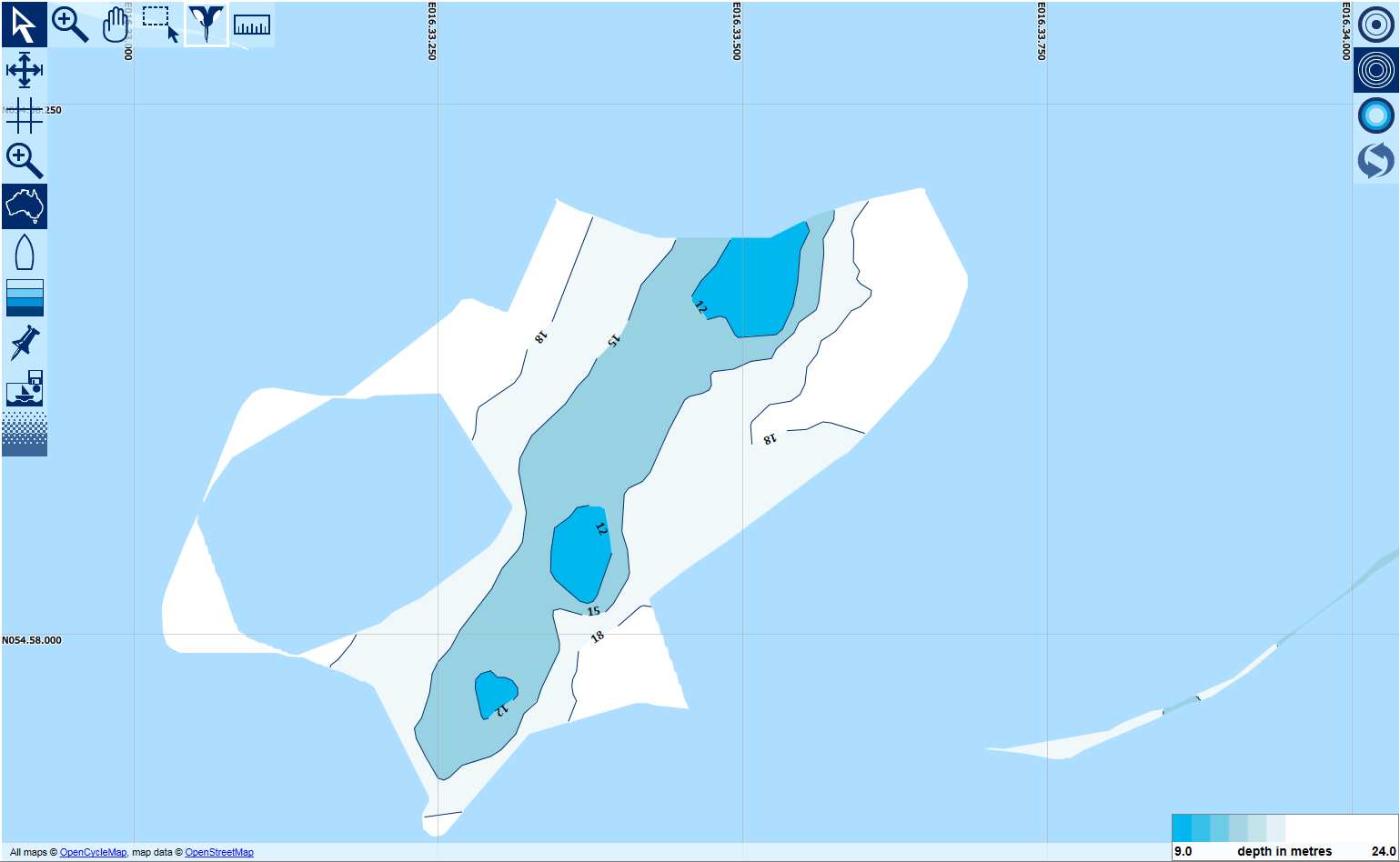
Интерфейс ReefMaster немного сложен, но в этом короткое видео вы можете увидеть, какие кнопки нажимать, чтобы создать диаграмму глубины. В настройках карты вы можете настроить интерполяцию и сглаживание сетки. Это определит способ, которым программа интерпретирует данные для создания модели морского дна. В любом случае, после нескольких кликов вы получите результат как на картинке ниже. Глубина на нашей карте варьируется от 21 до 12 метров.
ReefMaster может создавать карты для плоттеров Garmin, Lowrance и Humminbird, программного обеспечения Google Earth и некоторых других форматов. Однако большая часть функций экспорта/сохранения недоступна в пробной версии.
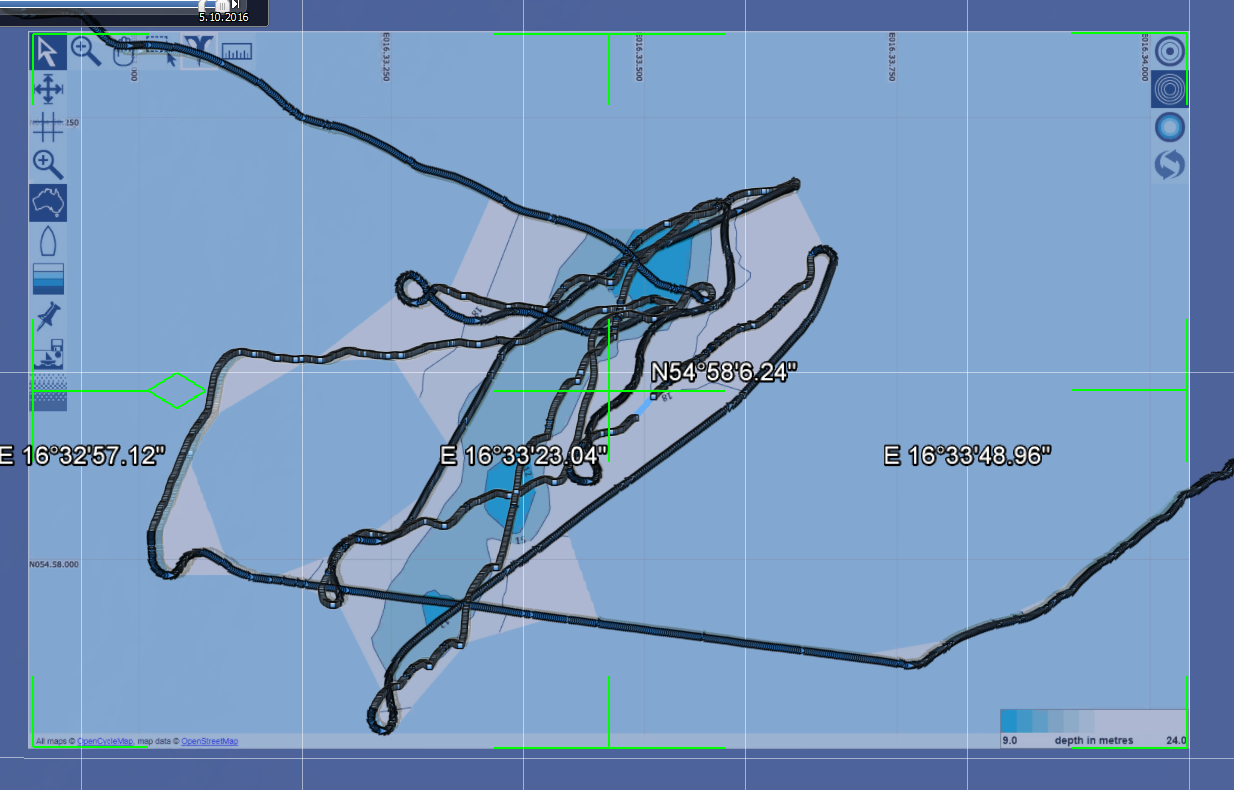
Если ваша диаграмма небольшая, вы можете воспользоваться кнопкой Print Screen и обрезать изображение в любом графическом редакторе. Чтобы загрузить изображение в Google Earth, выберите «Новое наложение изображения» в меню «Добавить». Не обязательно располагать его на координатной сетке. Просто загрузите файл GPX в Google Earth и настройте изображение, отслеживая его с помощью мыши. Это легко и занимает всего несколько секунд.
После настройки изображения вы можете экспортировать его в файл KMZ или KML. Многие современные программы поддерживают эти форматы, и многие инструменты могут конвертировать файлы KMZ и KML в другие форматы. В любом случае KML — это простой текстовый файл, содержащий ссылку на изображение вашей карты и географические координаты двух углов. Так что вы можете использовать эти данные для настройки этого изображения в других программах:
	<?xml version="1.0" encoding="UTF-8"?>
	<kml xmlns="http://www.opengis.net/kml/2.2"
	 xmlns:gx="http://www.google.com/kml/ext/2.2"
	 xmlns:kml="http://www.opengis.net/kml/2.2"
	 xmlns:atom="http://www.w3.org/2005/Atom">
	 <GroundOverlay>
		<name>ReefMaster</name>
		<color>8affffff</color>
		<drawOrder>10</drawOrder>
		<Icon>
			<href>slupskamap.png</href>
			<viewBoundScale>0.75</viewBoundScale>
		</Icon>
		<LatLonBox>
			<north>54.97155872352878</north>
			<south>54.96490391305584</south>
			<east>16.56716555735531</east>
			<west>16.54841772454264</west>
		</LatLonBox>
	</GroundOverlay>
	</kml>
Насколько полезна наша карта глубины на практике? Давайте посмотрим на Navionics Диаграммы веб-приложений для сравнения. На рисунке 6 представлен «официальный» график; то же самое, что загружено на наш картплоттер Raymarine C90W. На рисунке 7 представлен фрагмент Navionics SonarChart. Это «неофициальная» диаграмма, созданная Navionics с журналами глубины, загруженными пользователями. Область нашей карты показана на рисунках красным квадратом; размер одной стороны около половины морской мили.
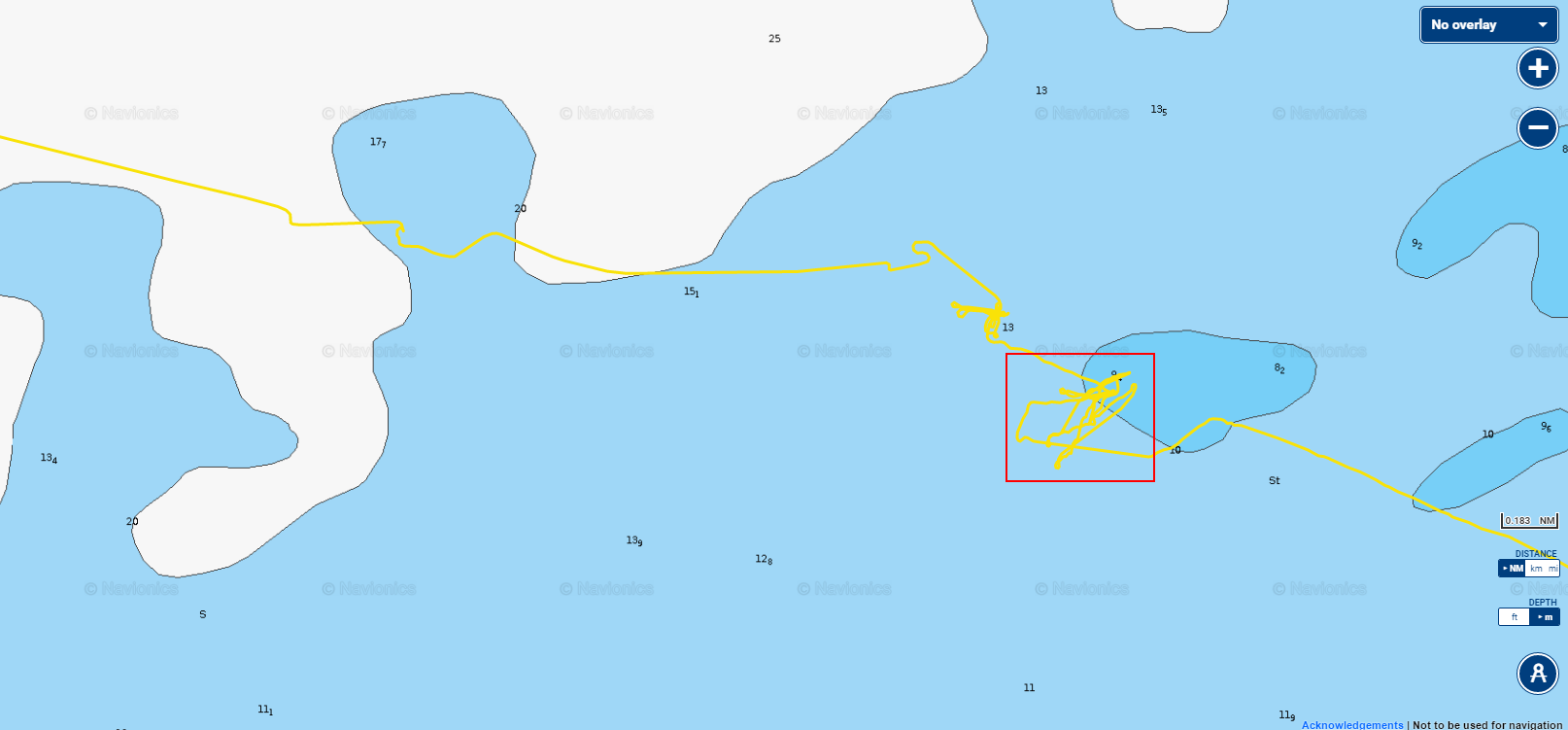
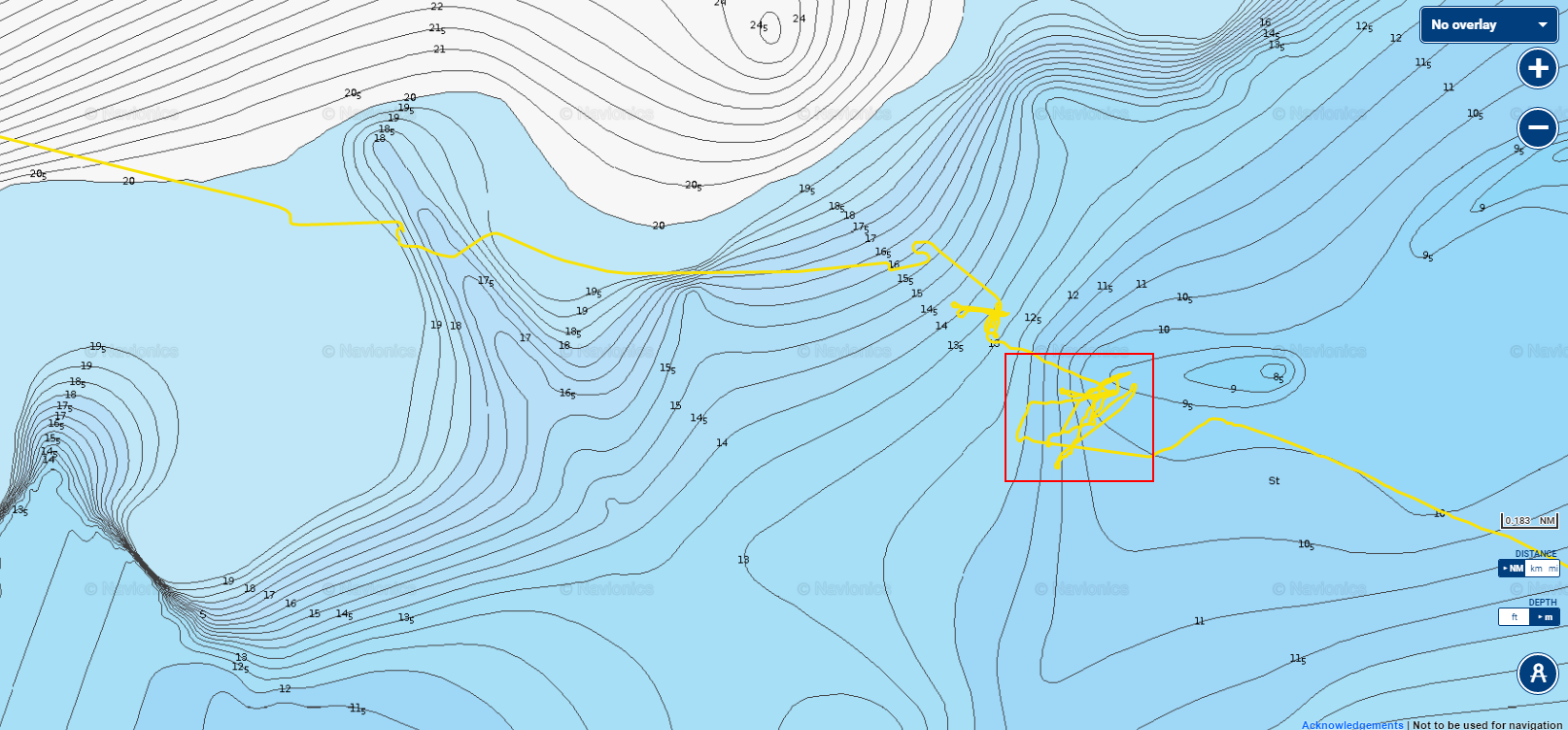
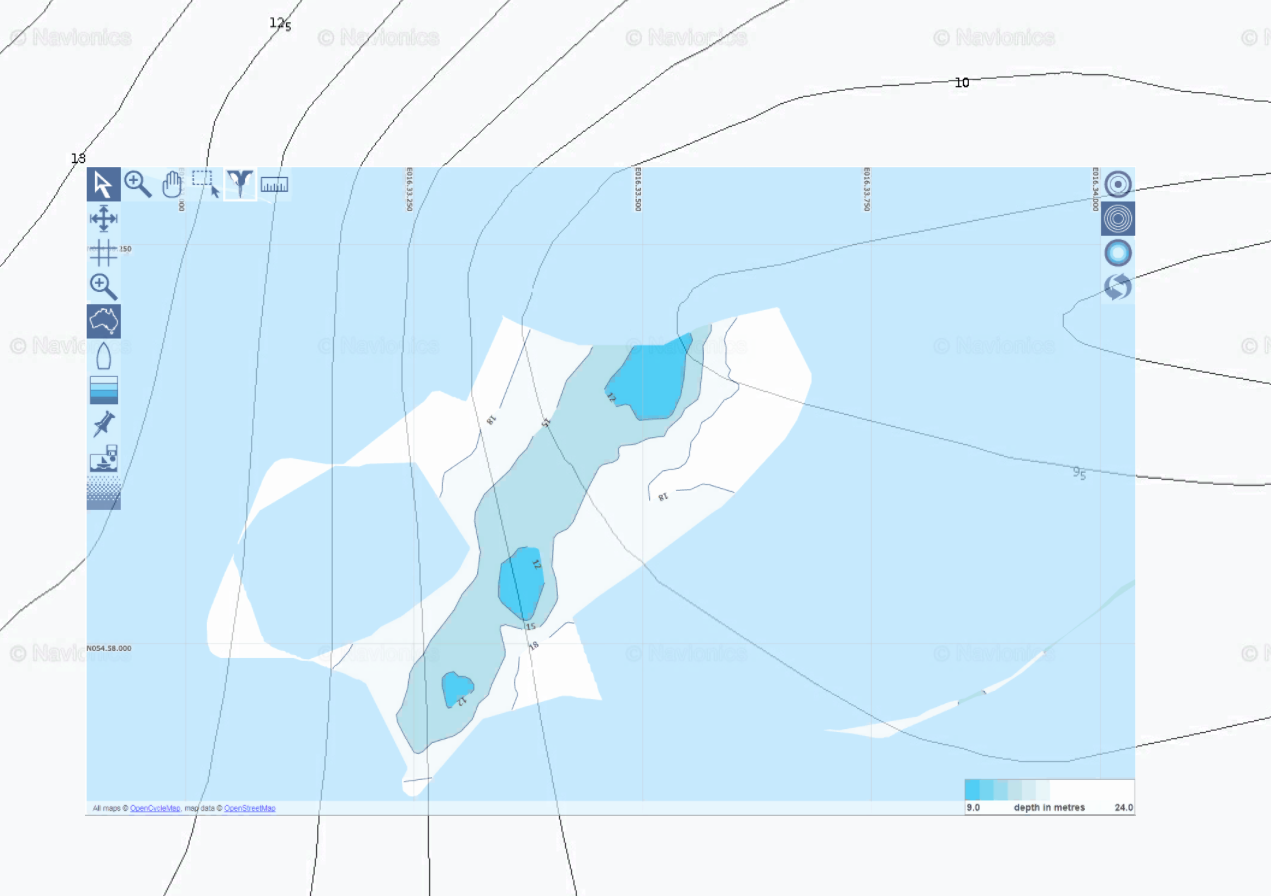
Как мы видим, реальное расположение и глубины берега сильно отличаются от карты Navionics и даже от Navionics SonarChart. На практике глубина меняется резко от 21 до 12 метров в районе, показанном на картах Navionics, в виде плавного изменения от 12 до 9,5 метров.
Многие ловцы трески в Балтийском море имеют набор «тресковых точек» для GPS. И иногда даже с помощью картплоттера трудно определить точки, поскольку склоны узкие, а берега небольшие и в течение зимы перемещаются. Однако с помощью ReefMaster мы можем легко получить реальную картину морского дна.
Многие плоттеры сохраняют данные о глубине в треках GPX. ReefMaster также может обрабатывать некоторые виды собственных файлов Lowrance и Humminbird. Итак, зачем вам Voyage Recorder для получения карты глубины? С его помощью вы никогда не забудете нажать кнопку «Начать трек».
Чтобы узнать больше о ReefMaster, см.: www.reefmaster.com.au.
Чтобы узнать больше о Voyage Recorder, см.: www.yachtd.com/products/recorder.html.